Wurin Ajiye Fayilolin Excel ta atomatik: Inda za a Nemo da kuma Maido da Fayilolin Excel da Ba a Ajiye ba (2022/2020/2018/2016/2013/2007/2003)

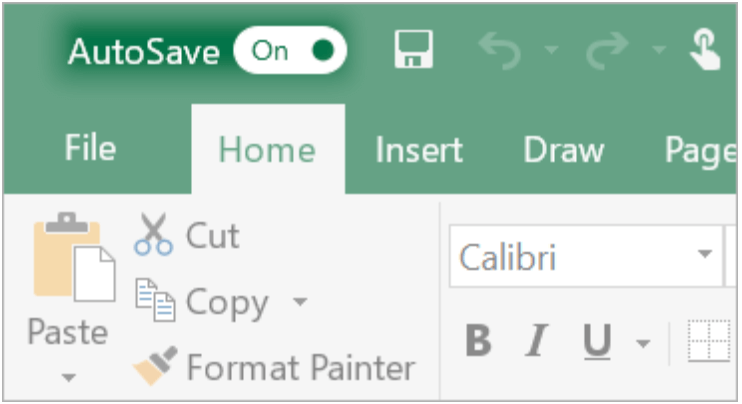
Fashewar kwamfuta da gazawar wutar lantarki suna faruwa akai-akai kuma ba zato ba tsammani. Idan kana aiki tukuru akan littafin aikin Excel amma ka manta ka adana shi a lokacin da Excel ya daina aiki; ko kuma idan ka rufe fayil ɗin ba tare da ka adana shi ba, zai zama babban bala'i. Amma, abin godiya, Microsoft Excel yana da fasalulluka na AutoSave da AutoRecover waɗanda zasu iya taimaka maka ka guji rasa mahimman bayanai. Ku biyo mu don ganin yadda waɗannan fasalulluka ke dawo da fayilolin Excel da ba a adana su ba akan Excel 2022/2020/2018/2016/2013/2011/2007/2003.
Za mu kuma gabatar da wani kwararren maido da bayanai wanda zai iya taimaka muku idan fasalulluka na Excel da aka gina a ciki suka kasa aiki don dawo da fayilolin Excel waɗanda ba a adana su ba. Kyakkyawan dabi'a na adana fayilolin Excel akan lokaci da shirya kwafin ajiya shima zai yi muku amfani.
Yadda ake Mayar da Fayilolin Excel da Ba a Ajiye su ba ta hanyar AutoRecover
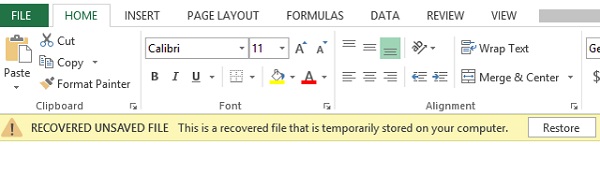
Microsoft Excel yanzu yana da fasalin AutoRecover wanda zai iya taimaka wa masu amfani su dawo da fayilolin idan Excel ya rufe ba zato ba tsammani saboda gazawar wutar lantarki ko gazawar kwamfuta. Zai iya mayar da fayil ɗin da ba a adana ba zuwa sigar da aka adana ta ƙarshe. Lokacin da Excel ya rufe ba zato ba tsammani ba tare da adana aikinka ba, kada ka damu. Lokaci na gaba da za ka gudanar da Excel, za ka iya ganin fayil ɗin da aka dawo da shi a cikin sashin Maido da Takardu.
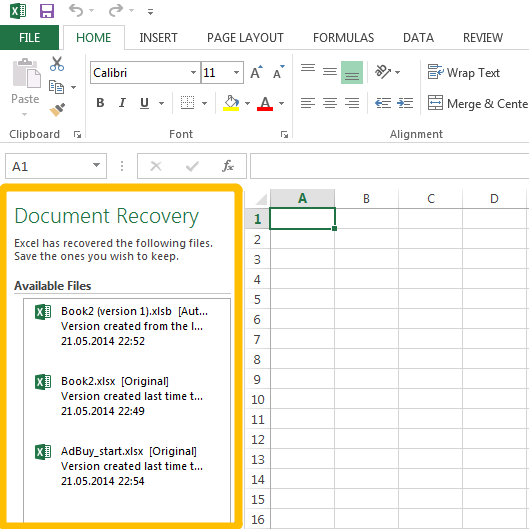
Amma ya kamata a lura cewa Excel AutoRecover ba zai yi aiki ba sai dai idan kun ajiye fayil ɗin aƙalla sau ɗaya. Idan ba ku taɓa ajiye fayil ɗin ba kafin Excel ya daina aiki ba da gangan, ba za a dawo da fayil ɗin ba.
Yadda ake Nemo da kuma dawo da fayilolin Excel da ba a adana su ba ta hanyar Fayil ɗin Ajiyewa na AutoSave
Tare da AutoSave, wani siffa da aka gina a ciki na Microsoft Excel, ana iya adana sabon fayil ɗin excel ta atomatik a cikin tazara da aka saita. Ko da masu amfani sun manta da adana fayil ɗin, ba za su rasa shi gaba ɗaya ba idan wani abu ya faru ba daidai ba.
Kamar AutoRecover, AutoSave yana kunnawa ta hanyar tsoho a cikin Excel, kuma yana ba masu amfani damar ayyana tazara ta adanawa ta atomatik da wurin da fayil ɗin excel ɗin da aka ajiye. Da zarar ka rufe takardun Excel ba tare da adana su ba, abu na farko da ya kamata ka yi lokacin sake buɗe Excel shine dawo da fayilolin Excel da ba a adana su ba daga babban fayil ɗin AutoSave inda ake adana fayilolin excel na ɗan lokaci.
Don samun damar zuwa fayilolin Excel da aka ajiye ta atomatik, yi waɗannan matakan: +
Mataki na 1 : Danna Fayil > Buɗe > Littattafan Aiki na Kwanan nan.
Mataki na 2 : Je zuwa ga Littafin Aiki Maido da Ba a Ajiye Ba.
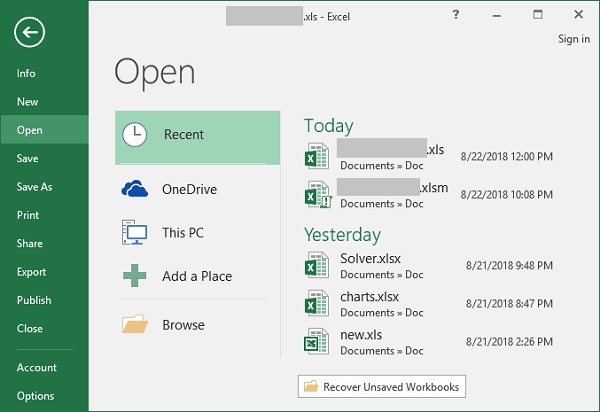
Mataki na 3 : Zaɓi fayil ɗin da ake buƙata sannan ka danna Buɗe.
Mataki na 4 : Idan takardar ta buɗe a cikin Excel, ku tuna danna maɓallin Ajiye azaman maɓalli a cikin sandar rawaya da ke sama da takardar aikin ku kuma ku ajiye fayil ɗin zuwa wurin da ake so.
Darasi: Canja wurin Excel da Saitunan AutoSave
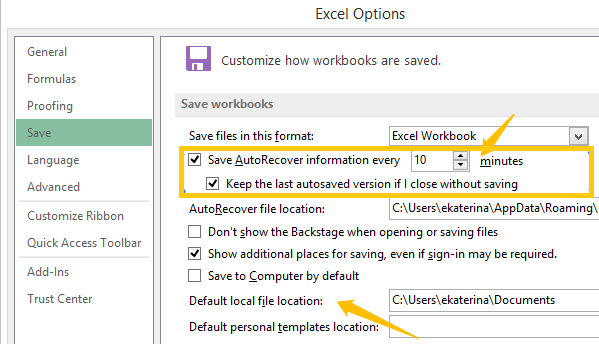
Zaka iya yanke shawara inda za a adana fayilolin adanawa ta atomatik a cikin Excel da kuma tsawon lokacin da Excel zai adana takardu ta atomatik.
Mataki na 1 : Je zuwa saitunan adana bayanai na Excel ta atomatik akan kwamfutarka.
- Wurin Ajiyewa da Ajiye Kai-tsaye na Microsoft Excel 2013 da 2016 : A cikin Excel, danna Fayil > Zaɓuɓɓuka > Ajiye.
- Wurin Ajiyewa da Ajiyewa ta atomatik na Microsoft Excel 2007 : Danna maɓallin Microsoft > Excel > Ajiye.
Mataki na 2 : Ka tabbatar dukkansu biyun sun Ajiye Bayanan Maido da Kai a kowane minti X akwati da Ajiye sigar da aka adana ta atomatik ta ƙarshe idan na rufe ba tare da na ajiye ba an zaɓi akwati.
Mataki na 3 : A cikin Ajiye Bayanan Maido da Kai a kowane minti X akwatin, zaka iya rage ko tsawaita tazara kamar yadda kake so. A cikin akwatin wurin Fayil na AutoRecover, zaka iya kuma yanke shawara inda zaka ajiye fayil ɗin da aka ajiye.
Ajiyewa Kai-tsaye Ba Ya Aiki? Mayar da Fayilolin Excel da Ba a Ajiye Ba Ta Wannan Hanya
Duk da cewa AutoSave aiki ne mai matuƙar amfani, kamar sauran fasalulluka da aka gina a ciki, ba ya aiki yadda ya kamata a kowane lokaci. A gaskiya ma, mun ji masu amfani suna korafi lokaci zuwa lokaci cewa, duk da sun ga taskbar yana nuna cewa Excel yana adana fayil ɗinsu ta atomatik sau da yawa, ba su da sa'ar samun sabon sigar da aka adana. Wannan zai zama mafarki mai ban tsoro idan ƙoƙarin da kuka yi na aiki ya zama banza. Amma, kada ku damu ko ku firgita, dawo da bayanai na ƙwararru, Mayar da Bayanai, Misali, zai iya zama babban taimako a gare ku. Shirin zai iya dawo da fayilolin Excel da suka ɓace ko aka goge, takardun kalmomi, da ƙari daga kwamfutarka ta Windows. A cikin matakai kaɗan, za ku iya dawo da fayil ɗin Excel ɗinku da ya ɓace:
Mataki na 1. Saukewa kuma Shigar da Maido da Bayanai
Mataki na 2. Zaɓi "Takarda" kuma Fara Dubawa
A shafin farko, za ka iya zaɓar nau'in fayil da rumbun kwamfutarka don dawo da bayanai. Idan kana son nemo littafin aikin Excel ɗinka da ya ɓace, danna "Takarda" da rumbun kwamfutarka inda ka rasa shi, misali, Disk (C:), sannan ka danna "Scan" don fara aikin.

Mataki na 3. Samfoti Sakamakon da aka Duba
Data Recovery zai gabatar da fayilolin da aka bincika a cikin jeri biyu, ɗaya jerin nau'i ne inda aka rarraba duk bayanan bisa ga tsarin su; ɗayan kuma jerin Hanya ne inda aka rarraba takardun farko ta wurin wurin da suke.
A cikin Jerin Nau'i, zaɓi ".xlsx". Idan akwai takardu ".xlk", ya kamata ku kuma zaɓa su, saboda takardar ".xlk" kwafin madadin fayil ɗin Excel ne.

Mataki na 4. Mai da Fayil ɗin Excel da ya ɓace
Idan ka sami fayil ɗin Excel da ya ɓace, zaɓi shi ka danna Mai da shi, sannan za a mayar da shi cikin na'urarka lafiya. Idan fayil ɗin Excel ɗinka ya lalace amma har yanzu kana buƙatar su, wannan hanyar kuma tana aiki don dawo da fayilolin Excel da suka lalace.

Nasihu kan Ajiye Fayilolin Excel
Duk da cewa AutoSave da AutoRecovery siffofi ne masu kyau; dawo da bayanai kuma kayan aiki ne mai kyau, amma magunguna ne na ɗan lokaci. Kyakkyawan dabi'a ta adana muhimman bayanai da kuma sanin yadda ake shirya madadin fayilolin Excell ɗinku na iya ceton ku matsala mai yawa a nan gaba. Bi shawarwarin kari kan yadda ake adana fayilolin Excel.
Rage Tazarar Excel AutoSave
Adadin sabbin bayanai da fayil ɗin Excel da aka dawo da shi ya ƙunshi ya dogara ne akan yawan lokacin da Excel ke adana fayil ɗin ta atomatik. Idan an saita fayil ɗinka don adana shi ta atomatik duk bayan minti 10, sabbin bayanan shigarwa na mintuna 8 na ƙarshe ba za a ɗauke su ba lokacin da aka gamu da matsalar wutar lantarki ko matsalar kwamfuta. Saboda haka, don adana bayanai da yawa gwargwadon iko, zaku iya shigar da ƙaramin lamba a cikin akwatin minti. Da yawan lokacin da aka adana takardar aikin Excel ɗinku akai-akai, ƙarin damar da za ku dawo da cikakken fayil.
Ajiyayyen Fayilolin Excel
Wani fasali na Excel da ba a san shi sosai ba shine Ajiyewa ta atomatik. A zahiri, wannan aiki ne mai matuƙar amfani, domin ba wai kawai zai iya taimaka maka ka guji rasa muhimman bayanai ba, har ma yana ba ka damar samun damar zuwa sigar littafin aikinka da aka adana a baya. Idan ka kunna wannan aikin, da zarar ka adana fayil ɗin, za a ƙirƙiri fayil ɗin madadin Excel tare da tsawo na ".xlk". Ba lallai ne ka damu da cewa fayil ɗinka zai iya ɓacewa ba, domin koyaushe zaka iya komawa ga madadin.
Tunda fayil ɗin madadin koyaushe sigar ɗaya ce a bayan sigar da ake amfani da ita a yanzu, idan ka yi sauye-sauye da yawa a fayil ɗin, ka adana shi amma kwatsam ka canza ra'ayinka kuma kana son komawa ga sigar da ta gabata, za ka iya buɗe fayil ɗin madadin shi ma. Wannan zai cece ka matsala sosai wajen sake rubuta bayanan.
Don kunna wannan fasalin, yi waɗannan masu zuwa:
Mataki na 1 : Je zuwa Fayil> Ajiye azaman > Kwamfuta akan Excel.
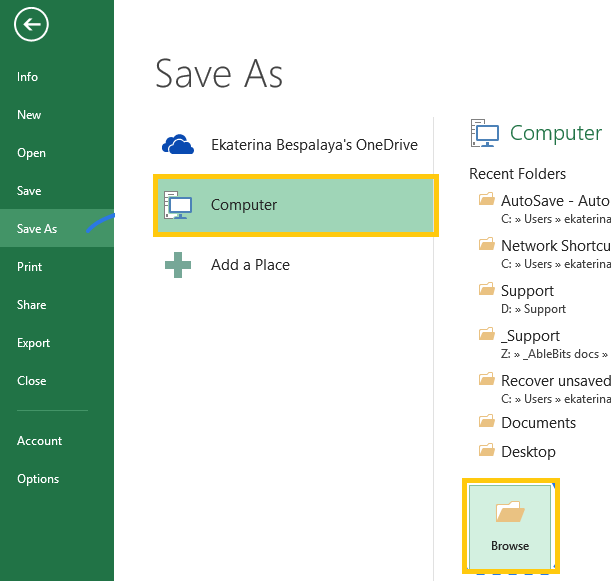
Mataki na 2 : Danna maɓallin Bincike.
Mataki na 3 : Idan taga "Save as" ya bayyana, danna maɓallin "Display" na maɓallin "Tools" wanda ke ƙasan kusurwar dama.
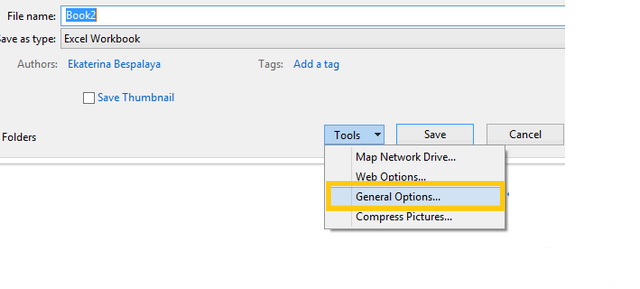
Mataki na 4 : Daga cikin wasu zaɓuɓɓuka, zaɓi Zaɓuɓɓukan Gabaɗaya> Koyaushe ƙirƙirar madadin.
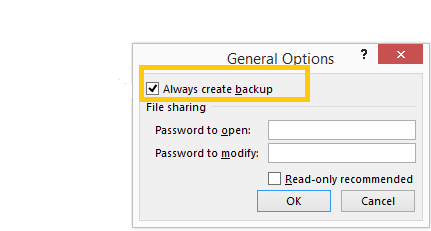
Mataki na 5 : Danna Ya yi. Yanzu za a ƙirƙiri kwafin madadin ta atomatik duk lokacin da ka adana fayil ɗinka.
Bayan karanta wannan labarin, shin kuna da fahimtar yadda ake dawo da fayilolin Excel da ba a adana su ba? Ku tuna, idan sun gaza aiki, za ku iya komawa ga Data Recovery don neman taimako. Kuma kada ku manta da ƙirƙirar dabi'ar adana fayiloli a kan lokaci kuma koyaushe kuna shirya madadin!
Yaya amfanin wannan sakon?
Danna kan tauraro don kimanta shi!
Matsakaicin ƙima / 5. Adadin kuri'u: