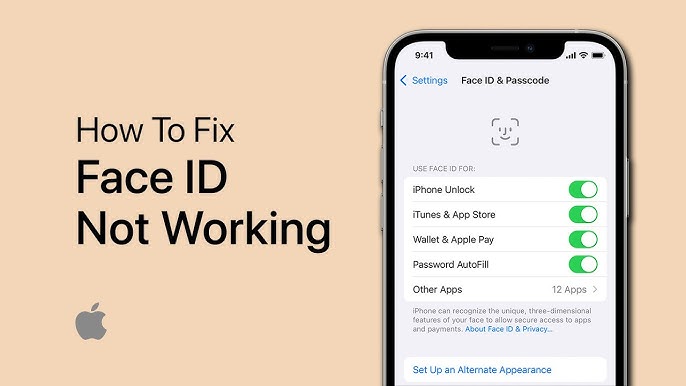
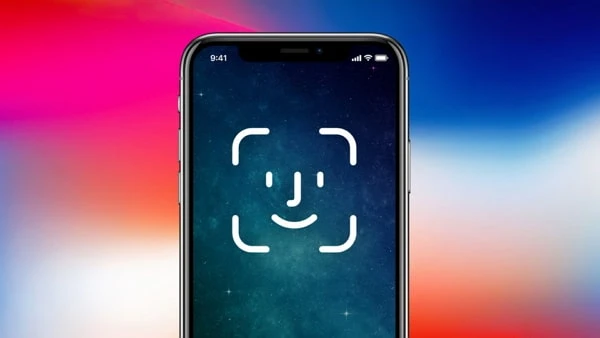
ID na Fuska wata sabuwar hanya ce mai kayatarwa ta tabbatar da na'urarka ta iPhone, iPad, da iPod touch, wadda ke ba ka damar buɗe na'urarka, shiga cikin manhajoji, ko kuma tabbatar da sayayya ba tare da wahala ba. Mutane da yawa masu amfani suna dogara da ID na Fuska kowace rana don buɗe iPhones ɗinsu, samun damar shiga manhajoji masu tsaro, ba da izinin sayayya, da kuma kare bayanan sirri. Don haka lokacin da ID na Fuska na iPhone ya daina aiki ba zato ba tsammani, zai iya haifar da babbar matsala da kuma haifar da damuwa game da tsaron na'ura. Wannan matsalar na iya bayyana saboda dalilai da dama, ciki har da kurakuran sabunta iOS, kurakuran tsarin, rikice-rikicen kayan aiki, ko rashin daidaita tsarin ID na Fuska. Masu amfani na iya lura da alamun kamar ID na Fuska ba ya amsawa, gazawar gane fuska akai-akai, ko saƙonni kamar "ID na Fuska Ba Ya Samuwa" suna bayyana akan allon. A wasu lokuta, fasalin na iya ma zama nakasa gaba ɗaya, yana hana ka amfani da ayyuka masu mahimmanci waɗanda suka dogara da tantancewar biometric.
Zai iya zama abin takaici idan Face ID ba ya aiki akan iPhone ko iPad ɗinka. Kada ka damu, mun rufe maka. A cikin wannan labarin, za ka koyi shawarwari 11 don gyara wannan matsalar da kuma sake yin amfani da Face ID ɗinka.
Tabbatar cewa iPhone ɗinku yana goyan bayan Face ID
Kafin mu zurfafa cikin shawarwarin magance matsaloli, yana da kyau mu tabbatar cewa samfurin iPhone ko iPad ɗinku yana goyan bayan Face ID. Fasahar Face ID har yanzu sabuwa ce ga iPhone, kuma za ku iya amfani da ita ne kawai akan waɗannan na'urori:
- iPhone : iPhone 17, iPhone 17 Air, iPhone 17 Pro, iPhone 17 Pro Max, iPhone 16, iPhone 16 Plus, iPhone 16 Pro, iPhone 16 Pro Max, iPhone 15, iPhone 15 Plus, iPhone 15 Pro, iPhone 15 Pro Max, iPhone 14, iPhone 14 Plus, iPhone 14 Pro, iPhone 14 Pro Max, iPhone 13 Pro Max, iPhone 13 Pro, iPhone 13 mini, iPhone 13, iPhone 12 Pro Max, iPhone 12 Pro mini, iPhone 12, iPhone 11 Pro Max, iPhone 11 Pro, iPhone 11, iPhone XS Max, iPhone XS, iPhone XS, iPhone X
- iPad : iPad Pro (inci 11, M4), iPad Pro (inci 13, M4), iPad Pro (inci 11, ƙarni na 4), iPad Pro (inci 11, ƙarni na 3), iPad Pro (inci 11, ƙarni na 2), iPad Pro (inci 11, ƙarni na 1), iPad Pro (inci 12.9, ƙarni na 6), iPad Pro (inci 12.9, ƙarni na 5), iPad Pro (inci 12.9, ƙarni na 4), iPad Pro (inci 12.9, ƙarni na 3)
Idan iPhone ko iPad ɗinku yana goyan bayan Face ID amma yana da matsala, bi shawarwarin da ke ƙasa don magance matsalar.
Nasihu 11 Don Gyara ID na Fuskar iPhone Ba Ya Aiki (An Goyi Bayan iPhone 17)
Sake kunna iPhone ɗinku
Sake kunna iPhone ko iPad ɗinka mataki ne mai kyau na farko da za a gwada idan Face ID bai yi aiki ba. Wannan zai ba na'urar sabon farawa kuma ya kawar da duk wani ƙananan kurakurai na software da ka iya haifar da wannan matsala.
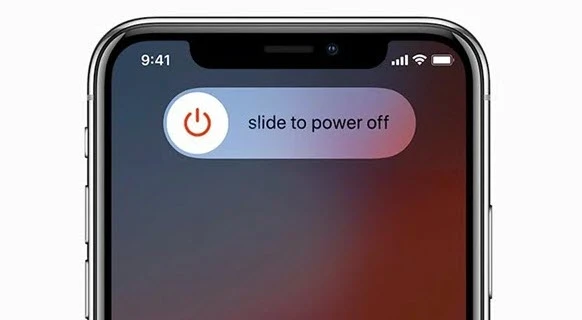
Danna ka riƙe maɓallin Gefen da maɓallin Volume har sai ka ga "slide to power off". Zamewa daga hagu zuwa dama don kashe iPhone ɗinka sannan ka jira na ɗan lokaci, sannan ka sake danna maɓallin Gefen don kunna na'urar.
Duba Saitunan ID na Fuskarka
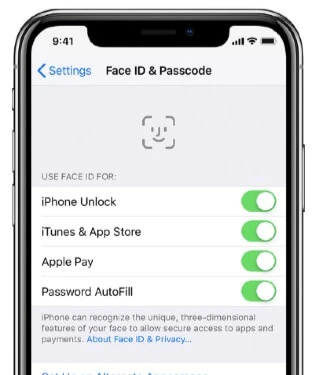
Idan Face ID ba ta aiki yadda ya kamata, ya kamata ka duba ko an saita ta daidai. Haka kuma, ya kamata ka duba ko an kunna fasalulluka da kake ƙoƙarin amfani da su tare da Face ID.
Don yin wannan, je zuwa Saituna > Face ID & Lambar Sirri kuma shigar da lambar sirri ta allonka idan an buƙata. Tabbatar cewa an saita Face ID sannan a kunna fasaloli kamar iPhone Unlock, iTunes & App Store, Apple Pay, da sauransu.
Tabbatar An Gano Kyamarar TrueDepth da Fuskarka
Idan ka saita Face ID kuma har yanzu ba ta aiki, to ya kamata ka duba ko kyamarar TrueDepth ba ta toshe ba. Cire duk wani akwati na waya ko kariya daga allo da ke toshe kyamarar TrueDepth.
Idan wani abu ya rufe fuskarka, fasalin Face ID ba zai yi aiki yadda ya kamata ba. Idanunka, hancinka, da bakinka ya kamata su kasance a bayyane ga kyamarar TrueDepth. Idan kana sanye da abin rufe fuska, hula, ko tabarau, cire shi ka sake gwada amfani da Face ID.
Fuskanci Kyamarar TrueDepth Kai Tsaye
Lura cewa Face ID yana aiki ne kawai akan iPhone lokacin da kyamarar TrueDepth take a yanayin hoto kuma kuna fuskantar ta kai tsaye. Kuma iPhone yakamata ya kasance inci 10-20 (kimanin tsawon hannu ɗaya) daga fuskar ku don Face ID yayi aiki.
Tsaftace Kyamara & Na'urori Masu Sauƙi a Gaban iPhone ɗinku
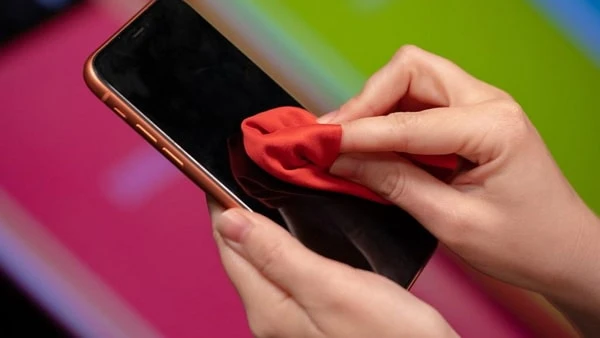
Gunk ko tarkace na iya rufe kyamarori ko na'urori masu auna sigina da ake amfani da su don ID na Face kuma su sa su yi aiki yadda ya kamata. A wannan yanayin, za ku iya ƙoƙarin tsaftace kyamarori da na'urori masu auna sigina da ke gaban iPhone ɗinku da zane mai siffar microfiber.
Ƙara Wani Bayyanar Madadin
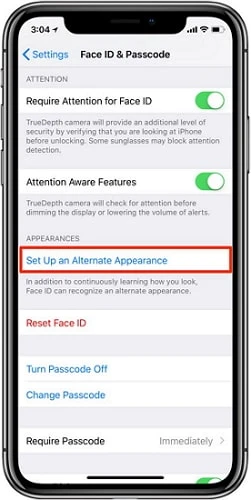
Gabaɗaya, ID na Fuska zai iya gane kamanninka sosai. Amma ƙila ba zai yi aiki ba idan ka saka tabarau, hula, ko abin rufe fuska. Apple ya samar da fasalin "Alternate Appearance" daga Saituna akan iOS 13, wanda ke ba ka damar ƙara wani kamanni don amfani da ID na Fuska.
Je zuwa Saituna, danna Face ID & Password, sannan ka shigar da kalmar sirrinka don tabbatar da canje-canjen. Zaɓi "Alternate Appearance" sannan ka sake duba fuskarka.
Danna "Gama" lokacin da aka gama aikin duba. A wannan yanayin, ko da fuskarka ta ɗan bambanta, damar gane fuskarka za ta iya inganta sosai.
"Horar" iPhone ɗinku
Yawanci, idan Face ID ya kasa gane kamanninka bayan sabunta iOS 16, allon shigar da lambar sirri zai bayyana. A wannan yanayin, za ka iya zame allon sama ka yi ƙoƙarin buɗe na'urar da Face ID, amma ba a ba da shawarar yin hakan ba! Domin tsarin iOS zai yi rikodin sakamakon binciken Face ID da ya gaza. Da zarar sakamakon da bai dace ba ya faru, to da haka ne za a gane Face ID ɗin daidai.
Don haka idan ka fara amfani da Face ID, ko kuma idan kamanninka ya canza kwanan nan, kuma Face ID bai gane kamanninka ba, za ka iya amfani da lambar sirri ta allo don buɗe shi. Bayan wasu lokuta, za ka ga cewa Face ID yana "ƙara wayo".
Kashe "Bukatar Kulawa don ID na Fuska"
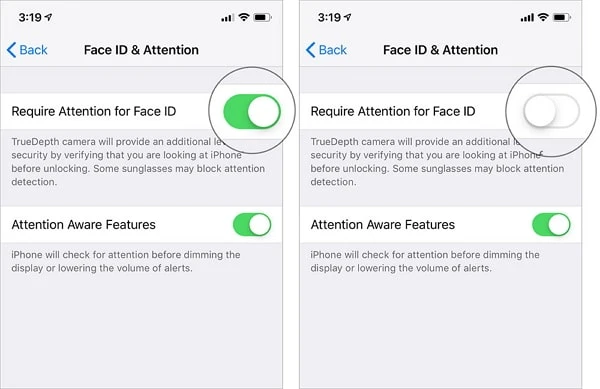
"Require Attention for Face ID" yana kunnawa ta atomatik lokacin da kake amfani da sabuwar na'urar iOS. Face ID zai tabbatar ko kana kallon iPhone lokacin da kake buɗe na'urar. Yana iya yin kama da abin tsoro, amma ya zama dole a hana baƙi shiga iPhone ɗinka.
Idan kana jin cewa wannan fasalin ba shi da amfani a gare ka, za ka iya zuwa Saituna > Face ID & Lambar sirri don kashe "Require Attention for Face ID". Wannan zai sauƙaƙa wa iPhone ɗinka gane fuskarka, musamman lokacin da kake sanye da tabarau.
Duba don Sabuntawar iOS
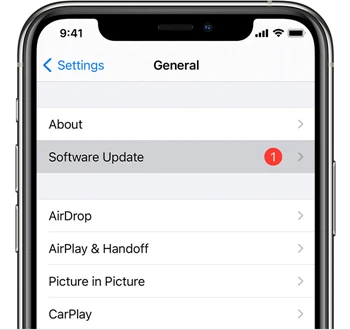
Za ka iya sabunta iPhone ɗinka zuwa sabuwar sigar iOS don gyara duk wani kurakurai ko kurakurai na software da ka iya sa Face ID ya daina aiki.
Domin duba ko akwai sabuntawar software, kawai haɗa iPhone ɗinka zuwa wutar lantarki sannan ka haɗa zuwa cibiyar sadarwar Wi-Fi mai kyau, sannan ka je Saituna > Gabaɗaya ka danna "Sabunta Software". Idan akwai sabuntawa, danna "Saukewa kuma Shigar".
Sake saita ID na Fuska
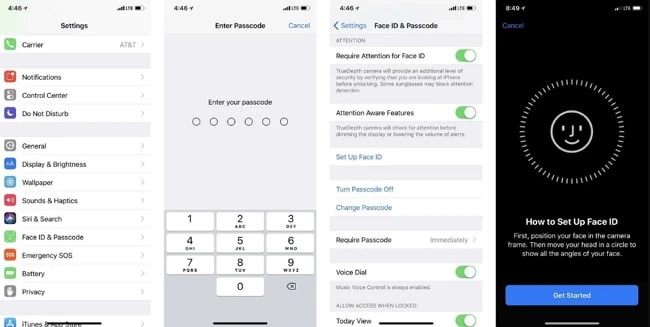
Idan kun duba duk shawarwarin da aka ambata a sama kuma ID ɗin Face ya gaza akai-akai, zaku iya ƙoƙarin goge ID ɗin Face ɗinku da aka ajiye kuma ku sake saita shi.
Domin sake saita ID na Fuskar ku, buɗe manhajar Saituna sannan ku danna "ID na Fuskar da Lambar Sirri", sannan ku danna "Sake saita ID na Fuskar". A ƙarshe, danna "Saita ID na Fuskar" don sake saita shi.
Gyara Tsarin iOS don Gyara ID na Fuska Ba Ya Aiki Ba Tare da Asarar Bayanai Ba
Idan Face ID ya daina aiki saboda kurakurai a tsarin ko kurakurai na sabuntawa, gyara tsarin iOS mafita ce mai tasiri. Tare da kayan aiki kamar Maido da Tsarin iOS , za ku iya gyara matsalolin ID na Face ba tare da rasa wani bayani ba. Yana gyara kurakuran tsarin lafiya, yana dawo da aikin ID na Face na yau da kullun, kuma yana goyan bayan sabbin samfuran iPhone da nau'ikan iOS.
Bayan an sauke shi kuma miliyoyin masu amfani a duk duniya suka yi amfani da shi kuma ya sami suna mai yawa daga hukumomin software da yawa, iOS System Recovery yanzu yana ɗaya daga cikin kayan aikin gyara mafi aminci da aminci ga iPhone/iPad.
Idan kuna fuskantar matsalar rashin amfani da Face ID, me zai hana ku gwada iOS System Recovery?
- Gyara matsalolin ID na Fuskar ko wasu matsalolin tsarin iOS, gami da iPhone da aka makale a cikin farin allo/baƙin allo, yanayin murmurewa, sake kunnawa a cikin madauki na taya, da sauransu.
- Mai sauƙi kuma amintacce don amfani, zaka iya gyara matsalolin tsarin iOS da dannawa 1, kuma babu wani bayani da za a share.
- Yana aiki da dukkan nau'ikan iOS da samfuran iOS, gami da sabbin iOS 18/iOS 26 da iPhone 17/17 Pro/17 Pro Max.
Yadda Ake Gyara Face ID Ba Ya Aiki Akan iPhone Ba Tare Da Asarar Bayanai Ba
Mataki na 1. Kaddamar da iOS System Recovery a kwamfutarka, sannan ka zaɓi "Standard Mode" daga babban dubawa.

Mataki na 2. Haɗa iPhone ɗinka zuwa kwamfuta ta amfani da kebul na USB kuma danna "Next".

Mataki na 3. Da zarar an gano na'urar cikin nasara, danna "Sauke" don saukar da kunshin firmware ɗin da ya dace.

Mataki na 4. Da zarar an gama saukarwa, danna "Gyara Yanzu" don fara gyara. Bayan haka, iPhone ɗinku zai sake farawa, kuma ID na Face zai sake aiki yadda ya kamata.

Kammalawa
Gyara rashin aiki na ID na iPhone sau da yawa yana buƙatar gwada hanyoyi da yawa, tun daga tsaftace kyamarar TrueDepth da sake saita ID na Face zuwa sabunta iOS ko gyara kurakurai na tsarin. Ta hanyar bin waɗannan shawarwari 11, yawancin masu amfani za su iya dawo da aikin ID na Face na yau da kullun cikin sauri da aminci. Idan matsalar ta faru ne sakamakon kurakurai masu zurfi na tsarin, amfani da kayan aiki na ƙwararru kamar su Maido da Tsarin iOS zai iya bayar da mafita mai inganci, mai aminci ga bayanai. Kuma idan ana zargin lalacewar kayan aiki, tuntuɓar Apple Support shine mafi kyawun mataki na gaba. Tare da hanyar da ta dace, zaku iya dawo da cikakken aikin ID na Fuskar ku mai aminci kuma ku ci gaba da aiki yadda ya kamata.
Yaya amfanin wannan sakon?
Danna kan tauraro don kimanta shi!
Matsakaicin ƙima / 5. Adadin kuri'u: