

iPhone yana da ƙarfi, ba ya gaza kwamfutar gida. Amma iPhone tana cikin barazanar asarar bayanai fiye da PC. Idan iPhone ta sace, gogewa da gangan, sake saita iPhone zuwa saitunan tsoho na masana'anta, ko karya gidan yari, haɓaka tsarin iOS na iya haifar da asarar bayanai. Don haka dole ne mu gano yadda za mu mayar da iPhone ba tare da iTunes ba. An samo mafita mai tasiri ga matsalar da ke sama kuma an gabatar da ita a ƙasa.
iPhone Data Recovery kayan aiki ne mai sauƙi na dawo da bayanai wanda ake amfani da shi don taimaka wa masu amfani da iPhone su dawo da hotuna, saƙonni, bayanin kula, saƙonnin murya, tarihin kira, da ƙari. Yanzu yana iya aiki ta hanyoyi uku, waɗanda aka nuna dalla-dalla a ƙasa.
Za ka iya sauke sigar gwaji kyauta ta iPhone Data Recovery a ƙasa kuma ka yi gwaji.
Sashe na 1: Dawo da iPhone daga iTunes Ajiyayyen
Mataki na 1 Launch iTunes kuma haɗa iPhone ɗin zuwa iTunes
Buɗe iTunes akan Mac ko PC ɗin da kuka yi amfani da shi don adana na'urarku. Haɗa na'urarku da kwamfutarka da kebul na USB. Idan saƙo ya nemi lambar wucewa ta na'urarku ko don Amince da Wannan Kwamfutar, bi matakan da ke kan allo.
Mataki na 2 Dawo da iPhone daga madadin da ya gabata
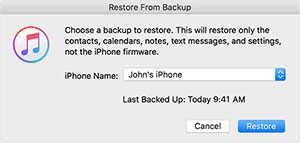
Zaɓi iPhone, iPad, ko iPod touch ɗinka idan ya bayyana a iTunes. Duba kwanan wata da girman kowane madadin kuma zaɓi wanda ya fi dacewa. Danna Mayar da Sake yi kuma jira lokacin dawowa ya ƙare. Idan an tambaya, shigar da kalmar sirri don madadin da aka ɓoye.
Bayani : Hanyar za ta maye gurbin tsohon bayananka. Idan kana buƙatar dawo da bayanan iDevice ɗinka zaɓi, kana buƙatar gwada manhajar dawo da bayanai.
Sashe na 2: Matakai na maido da iPhone ba tare da iTunes daga madadin ba
Mataki na 1. Gudanar da shirin & Haɗa iPhone zuwa kwamfutar
Kaddamar da shirin a kwamfutarka. Kaddamar da shirin a kwamfutarka.
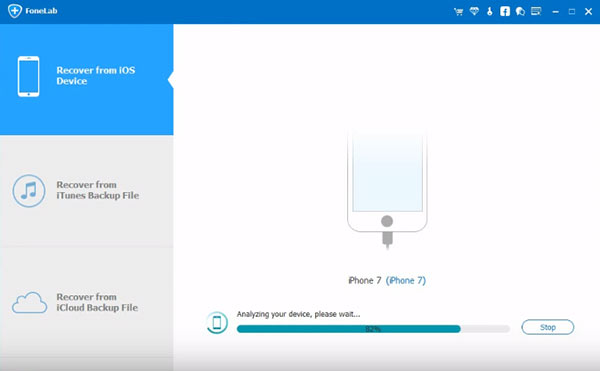
Ga masu amfani da iPhone 6s/6s Plus/6/6 Plus/5S/5C/5/4S, za ku sami hanyar haɗin kamar yadda ke ƙasa. Matsa zuwa sashin "Mai da", zaɓi "Mai da Na'urar iOS" a cikin "Mai da Bayanan iOS" kuma danna "Fara Duba".
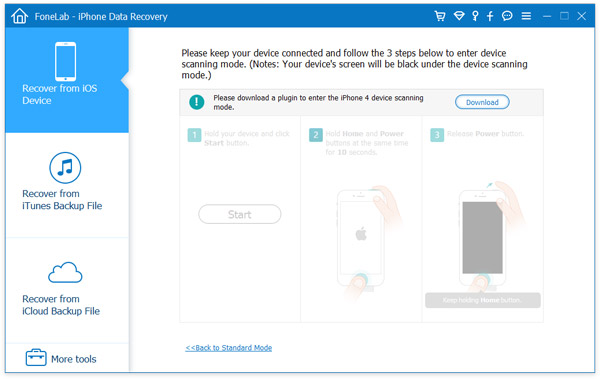
Ga masu amfani da iPhone 4/3GS, za ku sami babban hanyar sadarwa kamar yadda ke ƙasa. Zaɓi "Advanced Mode" a kusurwar dama ta ƙasa don samun ƙarin bincike.
Mataki na 2. Duba iPhone ɗinka don nemo bayanan da suka ɓace
Ga masu amfani da iPhone 6s/6s Plus/6/6 Plus//5S/5C/5/4S, zai fi sauƙi. Kawai danna "Fara Dubawa" don neman bayanan da aka goge kai tsaye.
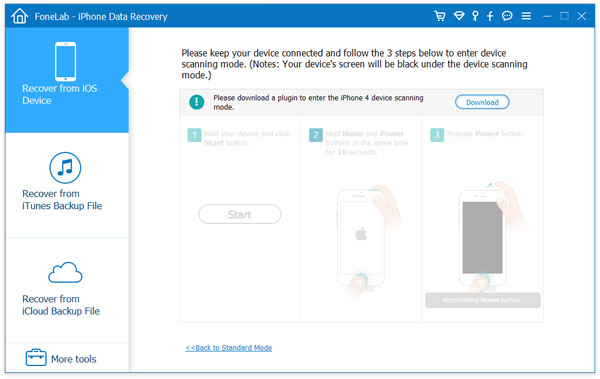
Ga masu amfani da iPhone 4/3GS, kuna buƙatar bin matakan da ke ƙasa don shigar da yanayin na'urar.
1. Danna maɓallin "Fara" a cikin hanyar haɗin.
2. Riƙe maɓallin "Power" da "Home" na tsawon daƙiƙa 10 daidai.
3. Saki maɓallin "Power" bayan daƙiƙa 10. Ci gaba da danna "Home" na tsawon daƙiƙa 10. Kuma tsarin zai sanar da kai cewa ka shiga yanayin scanning. Sannan za ka iya sakin maɓallin "Home".
4. Yanzu shirin ya fara duba duk bayanan da ke kan iPhone ɗinku.
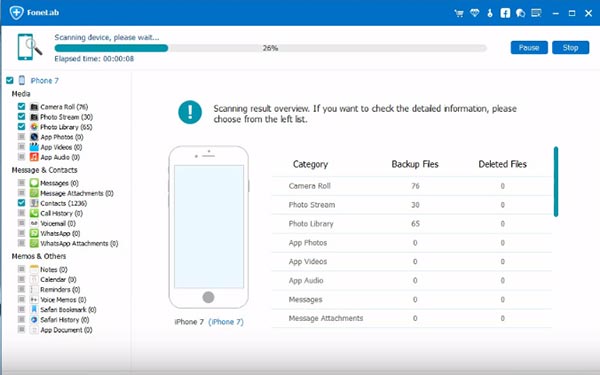
Mataki na 3. Preview & Dawo da bayanan iPhone kai tsaye
Bayan an duba, duk bayanan da ke cikin iPhone ɗinku za su kasance a cikin ginshiƙin hagu na hanyar haɗin. Da farko, fara yin samfoti na abubuwa sannan ka zaɓi duk wani abu da kake so sannan ka danna maɓallin "Mai da shi" don dawo da bayananka.
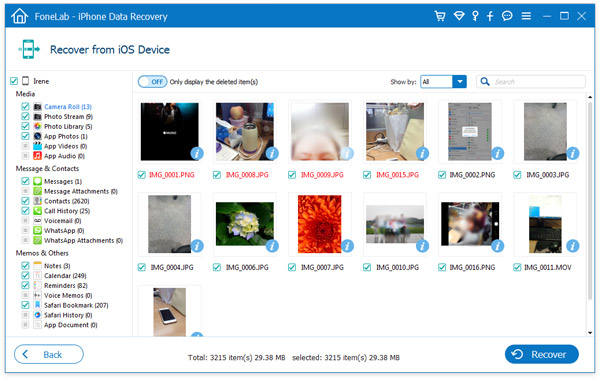
An Share: Lura: Ana samun duk bayanai akan iPhone ɗinku kuma ana jera su a cikin taga. Kawai kuna buƙatar dawo da waɗanda kuka rasa. Don nemo bayanan jerin ku cikin sauƙi, danna maɓallin sama zuwa "Kunna" don nuna waɗancan abubuwan da aka goge kawai.
Yaya amfanin wannan sakon?
Danna kan tauraro don kimanta shi!
Matsakaicin ƙima / 5. Adadin kuri'u:


