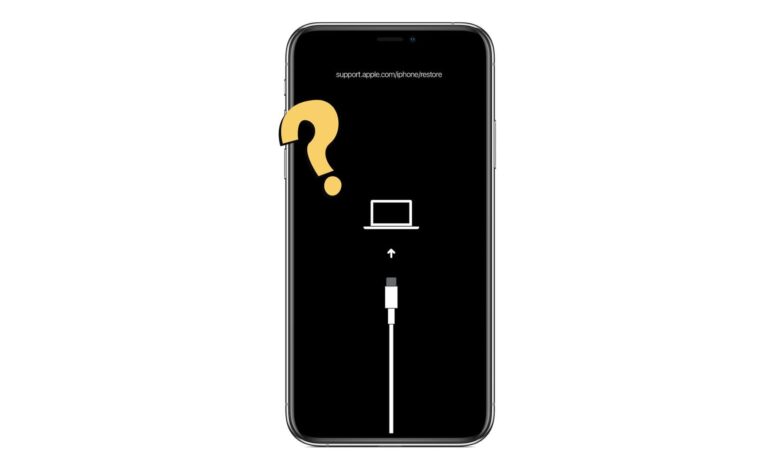
Yanayin dawo da bayanai a cikin iPhone, iPad, ko iPod touch fasali ne da ke ba ka damar gyara matsaloli da dama da na'urar. Duk da cewa yana da sauƙi a sanya iPhone a yanayin dawo da bayanai, wani lokacin za ka ga fasalin bai yi aiki yadda ya kamata ba.
Idan yanayin dawo da bayanai bai yi aiki a kan iPhone/iPad ɗinku ba, ci gaba da karanta wannan labarin. A ƙasa, za mu tattauna dalilan da suka haifar da matsalar. Za mu kuma sanar da ku yadda za ku gyara ta. Bari mu fara!
Menene Yanayin farfadowa da na'ura na iPhone kuma Yadda ake Shiga ciki?
Yanayin Maidowa fasali ne da ke kan na'urorin iOS wanda ke ba mai amfani damar mayar da iPhone ko iPad idan kurakuran tsarin suka shafe shi. Ta hanyar amfani da yanayin maidowa, za ku iya mayar da wayar zuwa yanayin da ta gabata don magance matsalar da ke haifar da ita. Sau da yawa ana amfani da ita don magance matsalolin da iPhone ɗin da ke makale a tambarin Apple da sauran lamuran da suka shafi hakan.
Kamar yadda muka faɗa a sama, ba abu ne mai wahala ba a sanya iPhone ɗinka a yanayin dawo da shi. Abin da kawai za ku yi shi ne danna wasu maɓallai na musamman.
- Idan kana amfani da iPhone 8 ko kuma sabbin samfura , za ku buƙaci danna maɓallin Volume Up sannan ku sake shi da sauri. Sannan za ku buƙaci maimaita tsarin don maɓallin Volume Down. Bayan haka, danna maɓallin Gefen na ɗan lokaci na ƴan daƙiƙa don sanya iPhone a yanayin dawo da shi.
- Idan kana da iPhone 7 ko 7 Plus , danna maɓallin Gefen da Ƙarar Sauri don sanya wayar cikin yanayin dawowa.
- Idan kana amfani da iPhone 6 ko kuma daga baya , danna kuma riƙe maɓallin Gefen da Gida don sanya wayar cikin yanayin murmurewa.
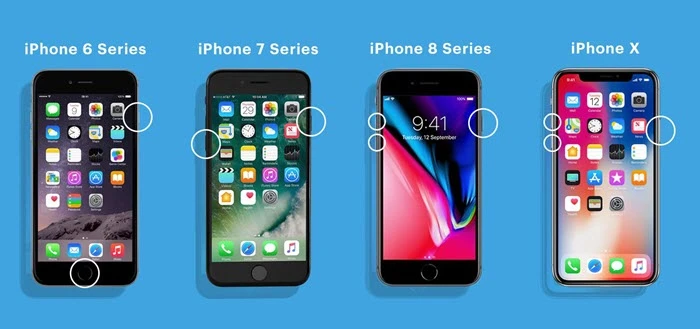
Da zarar na'urar ta shiga yanayin, haɗa ta zuwa PC tare da kebul na USB don dawo da ita ta amfani da iTunes.
Me yasa Yanayin farfadowa da iPhone/iPad baya Aiki?
Ga wasu daga cikin dalilan da suka fi dacewa da za su iya hana iPhone ko iPad shiga yanayin dawo da su:
- Matsalolin Software : A mafi yawan lokuta, matsalolin software suna hana iPhone ko iPad shiga yanayin. Sabunta manhajar iOS na iya taimakawa wajen magance matsalar.
- Kebul Mai Lalacewa : Wani lokaci, kebul na walƙiya da kake amfani da shi shi ma yana iya haifar da matsalar. Yi la'akari da amfani da kebul na hukuma don samun haɗin da ya fi sauƙi.
- Matsalar iTunes : Wani lokaci, saitunan iTunes na iya zama ba daidai ba, ko kuma sigar iTunes ta tsufa, wanda hakan na iya haifar da wannan matsala.
Yadda za a Gyara Yanayin farfadowa da iPhone / iPad Ba Aiki
Sabunta iTunes zuwa Sabuwar Sigar
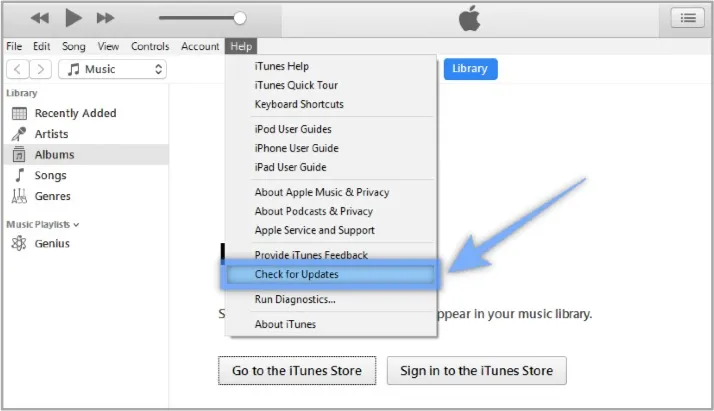
Idan kana amfani da tsohuwar sigar iTunes, yi la'akari da sabunta ta zuwa sabuwar sigar. A mafi yawan lokuta, matsalar rashin dawo da yanayin dawowar ta samo asali ne daga tsohuwar iTunes. Ga yadda ake sabunta iTunes:
Don Mac Catalina ko daga baya :
- Je zuwa Zaɓin Tsarin daga menu na Apple kuma latsa Sabunta Software don duba sabbin abubuwan da suka faru.
- Idan sabuntawar tana nan, danna Sabunta Yanzu don ci gaba.
Don Mac PC tare da iTunes :
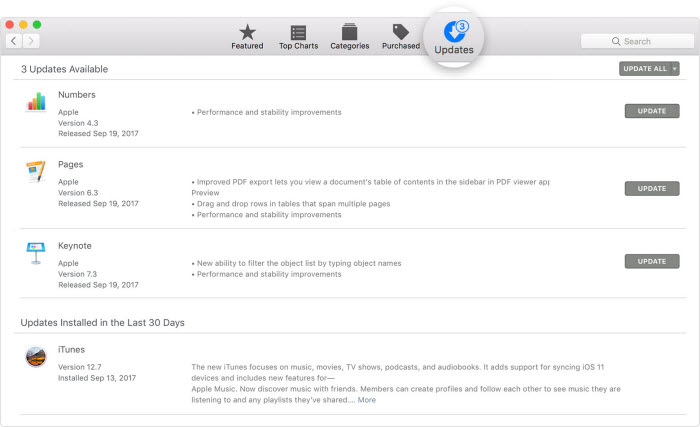
- Fara Shagon Manhaja akan Mac sannan ka shiga Sabuntawa .
- Duba don Sabuntawa na macOS/Finder .
- Idan akwai, danna Sabuntawa don ci gaba.
Don kwamfutocin Windows :
- Idan ka sauke Finder daga gidan yanar gizon Apple, fara iTunes kuma bincika Taimako > Duba Sabuntawa Sannan danna Shigarwa .
- Idan an sauke iTunes daga Shagon Microsoft, ya kamata a sabunta Finder da kansa.
Tilasta Sake kunnawa iPhone/iPad
Idan sabunta iTunes bai magance matsalar ba, yi la'akari da sake kunna iPhone/iPad ɗinku. A mafi yawan lokuta, sake kunna ƙarfi zai warware ƙananan matsalolin tsarin da ke haifar da matsalolin da yanayin dawo da aiki bai yi aiki ba. Idan ba ku san yadda ake yi ba, bi jagorar hukuma ta Apple don sake kunna iPhone ko iPad.
Duba Driver ɗin USB na Apple Mobile Na'urar
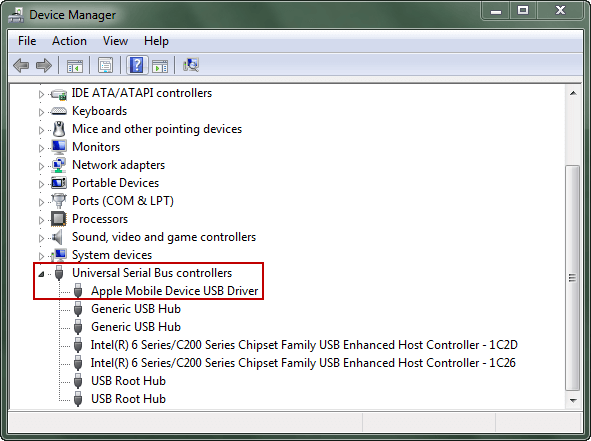
Wani lokaci, iTunes ba zai gane na'urarka ba saboda babu direban USB na Apple Mobile Device ko kuma an shigar da shi ba daidai ba. Kuna iya duba wannan daga Manajan Na'ura. Ga yadda ake yin hakan:
- Danna kan Tagogi kuma R maɓallan tare a kan keyboard don fara aiki Gudu umarni.
- Shigar devmgt.msc a cikin taga gudu kuma danna KO don buɗewa Manajan na'ura .
- Nemo kuma faɗaɗa Masu kula da Bus ɗin Serial na Duniya shafin.
- Nemo Direban USB na Na'urar Apple kuma tabbatar da cewa yana aiki yadda ya kamata.
Gwada Madadin Mai Nemo/iTunes don Gyara iPhone/iPad
Idan iPhone Recovery Mode ba ya aiki ko na'urarka ta makale a lokacin da ake mayar da tsarin, Maido da Tsarin iOS yana ba da mafita mai sauri da aminci. Madadin Finder/iTunes ne wanda ke aiki iri ɗaya. Yana gyara kurakurai na tsarin, yana hana Yanayin Maidowa aiki yadda ya kamata - ba tare da share bayananka ba. Tare da sauƙin dubawa, masu amfani za su iya fita ko shiga Yanayin Maidowa cikin sauƙi kuma su dawo da iPhone ɗinsu zuwa al'ada.
Kayan gyaran yana tallafawa duk samfuran iPhone, gami da iPhone 17, iPhone 17 Air, iPhone 17 Pro, da iPhone 17 Pro Max. Yana da cikakken jituwa da iOS 18 da iOS 26, yana ba da hanya mai aminci da inganci don magance matsalolin tsarin iOS cikin sauƙi.
Ga yadda ake amfani da iOS System Recovery don gyara iPhone/iPad ɗinku lokacin da yanayin dawo da aiki bai yi aiki ba:
Mataki na 1 : Sauke iOS System Recovery kuma shigar da shi a kwamfutarka. Sannan ka ƙaddamar da shirin sannan ka zaɓi Yanayin Daidaitacce daga shafin farko.

Mataki na 2 : Haɗa iPhone/iPad/iPod Touch ɗinka zuwa PC ta hanyar kebul na USB sannan ka danna Na gaba Idan ba a gano iPhone/iPad ba, kunna shi zuwa yanayin dawo da shi/DFU kamar yadda aka tsara a cikin jagorar mataki.

Mataki na 3 : Yanzu, za ku lura da duk nau'ikan firmware da ake da su. Zaɓi wanda aka fi so sannan ku danna Saukewa .

Mataki na 4 Da zarar an gama saukarwa, danna Gyara Yanzu Shi ke nan; shirin zai fara gyara matsalolin da ke kan iPhone/iPad ɗinku. Zai dawo yadda yake a da nan ba da jimawa ba.

Yi amfani da Yanayin DFU maimakon Yanayin Maidowa
Haka kuma za ka iya la'akari da amfani da yanayin DFU idan yanayin dawowa bai yi aiki ba. Kafin ka fara, lura cewa tsarin yana da ɗan wahala kuma yana goge duk bayanan daga na'urar. Don haka, yi amfani da wannan hanyar kawai a matsayin mafita ta ƙarshe. Ga yadda ake yin hakan:
Mataki na 1 : Fara iTunes a kwamfutarka. Tabbatar kana da sabuwar sigar iTunes.
Mataki na 2 Bi matakan da ke ƙasa don sanya iPhone cikin yanayin DFU:
- Ga iPhone 6/6s, danna maɓallin Wuta da Gida na dogon lokaci na tsawon daƙiƙa 8. Sannan, danna maɓallin Wuta kuma ci gaba da riƙe maɓallin Gida har sai allon ya yi baƙi.
- Idan iPhone 7/7s ne, danna maɓallin Power da Volume down na tsawon daƙiƙa 8. Sannan, danna maɓallin Power sannan ka ci gaba da riƙe maɓallin Volume down har sai allon ya yi baƙi.
- Ga iPhone 8 zuwa sama, danna maɓallin Volume up da sauri sannan maɓallin Volume down. Bayan haka, danna maɓallin Power na dogon lokaci har sai kun ga allon baƙi.
Mataki na 3 : Da zarar na'urar ta shiga yanayin DFU, iTunes za ta sanar da kai cewa an gano iPhone ɗin, wanda ke cikin yanayin farfadowa.
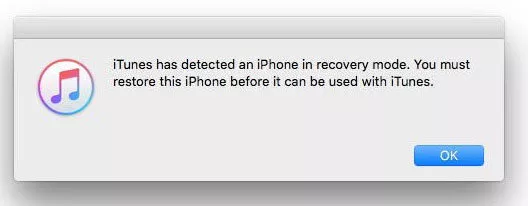
Mataki na 4 : Bayan haka, za ku buƙaci danna KO sai me dawo da iPhone a kan hanyar haɗin iTunes.
Tambayoyi akai-akai game da Yanayin farfadowa da iPhone/iPad
1. Ta yaya zan iya dawo da iPhone daga Yanayin farfadowa da na'ura?
Za ku buƙaci ku bi irin wannan hanyar da muka tattauna a sama don shiga yanayin dawo da shi don kawar da shi. Hakanan zaka iya amfani da hanyar tilasta sake kunna iPhone don fita daga ciki.
2. Ta yaya zan iya tabbatar da cewa yanayin dawo da aiki yana aiki?
Idan iPhone ɗin yana cikin yanayin dawo da bayanai, za ku ga allon dawo da bayanai. Da zarar kun haɗa iPhone ɗin zuwa PC, za ku ga wani abu da ke bayyana a cikin iTunes/Finder don dawo da na'urar.
3. Shin yanayin dawowa zai goge komai akan iPhone?
Ya danganta da zaɓin da ka zaɓa. Idan ka zaɓi "Mayar da", za a cire bayanan da ke akwai. Idan ka zaɓi "Sabuntawa", ba za a goge bayanan ba.
4. Akwai wata hanya ta adana iPhone a yanayin farfadowa?
Babu wata hanyar da za a yi wa iPhone ɗinka ajiyar bayanai idan yana cikin yanayin dawo da bayanai. Idan iPhone ɗin yana cikin yanayin dawo da bayanai, hanya ɗaya tilo da za a iya dawo da shi ita ce ta hanyar haɗa shi da iTunes ta hanyar kebul na USB. Za ku buƙaci fita daga yanayin idan kuna son adana bayanai.
Kammalawa
Muna fatan jagorar da ke sama za ta taimaka muku gyara yanayin dawo da aiki da bai yi aiki a kan iPhone ko iPad ɗinku ba. Idan kuna cikin gaggawa, kuna iya la'akari da amfani da shi Maido da Tsarin iOS don gyara matsalar cikin sauri. Wannan kayan aiki na ƙwararru kuma ya dace da sauran matsalolin tsarin da yawa akan na'urorin iPhone ko iPad. Tabbas za ku same shi da amfani.
Yaya amfanin wannan sakon?
Danna kan tauraro don kimanta shi!
Matsakaicin ƙima / 5. Adadin kuri'u: